
- 公開日:
Google Keepのタスク管理のやり方
Google Keepは、Googleが無料で提供しているメモアプリですが、タスク管理ができる特徴があります。
そこでGoogle Keepをメモ代わりに使用するだけでなく、チームでタスクを管理し、さらに便利に利用する方法、Google Todoリストとの違いについても、わかりやすくご紹介いたします。
Google KeepとGoogle Todoリストの違い
Google Keepはメモアプリですが、チェック機能があり、タスク管理もできます。
ではタスク管理のGoogle Todoリストとは、どのような違いがあるのでしょうか。
2つのサービスにはどのような違いがあるのか、表にまとめてみました。
| Google Keep | Google Todo | |
|---|---|---|
| タスクの共有 | 〇 | ✕ |
| Google カレンダーとの連携 | 〇 | 〇 |
| Gmailと連携 | PCなら〇 | 〇 |
| 画像の添付 | 〇 | ✕ |
| アーカイブ | 〇 | ✕ |
| リマインダー | 〇 | 〇 |
| 音声録音 | 〇 | ✕ |
| 手書き機能 | 〇 | ✕ |
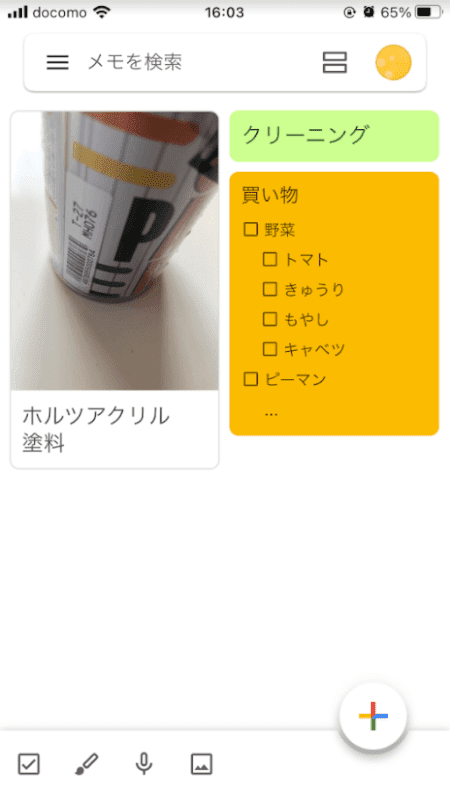
スマートフォンでGoogle Keepを利用した場合、タスクの色分けができ、付箋を貼ったように見やすく表示することができます。
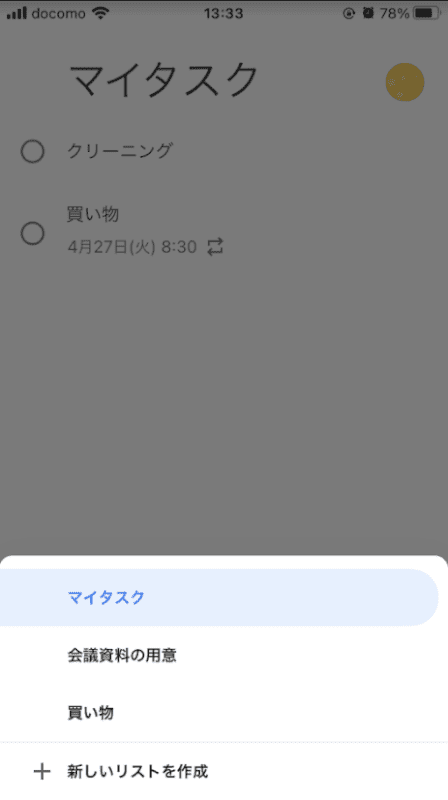
Google Todoは、PCで利用する場合は色分けすることができますが、スマートフォンでGoogle Todoリストを利用した場合は、色分けができません。
Google Keepでは画像も表示できるため、Google Todoリストと比べてみると、見た目にも違いがあります。
Google Keepのタスク管理のやり方
Google Keepはスマートフォンで利用している方が多いため、こちらではスマートフォンでの操作方法、タスク管理の仕方について、ご説明をしていきます。
例として、毎週月曜日にクリーニング店に行きたいので、毎週月曜日の繰り返し、リマインダーを設定します。
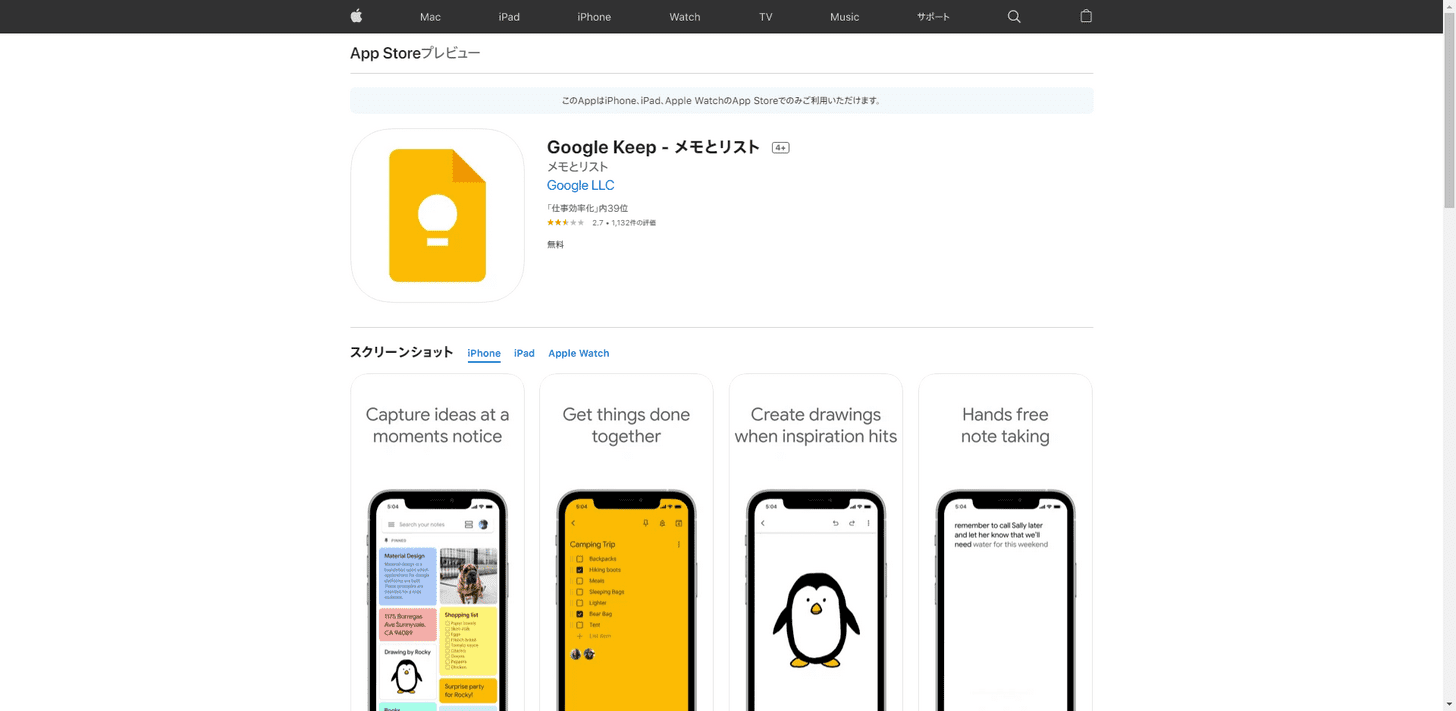
Google Keepをダウンロードしていない方は、App Storeで入手することができます。
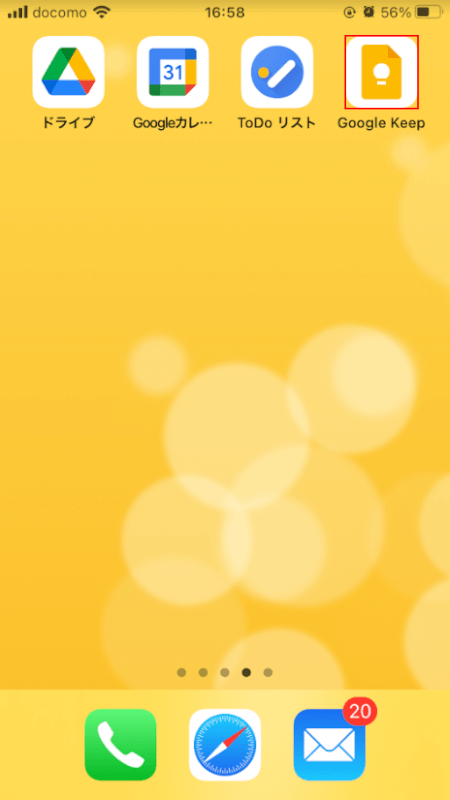
「Google Keep」アプリをタップします。
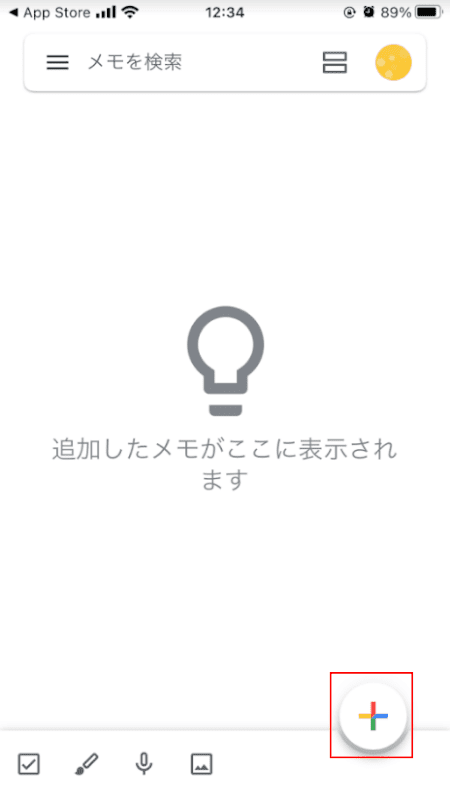
新しいメモの追加は、「+」ボタンをタップします。
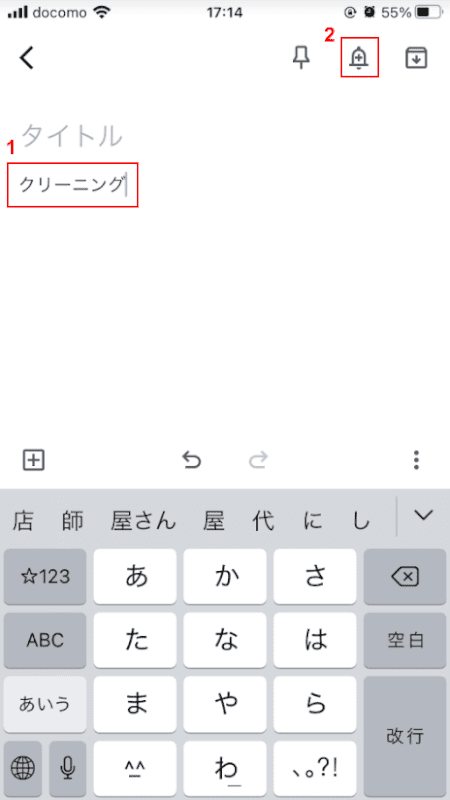
①「クリーニング」と入力し、②「リマインダー」ボタンをタップします。
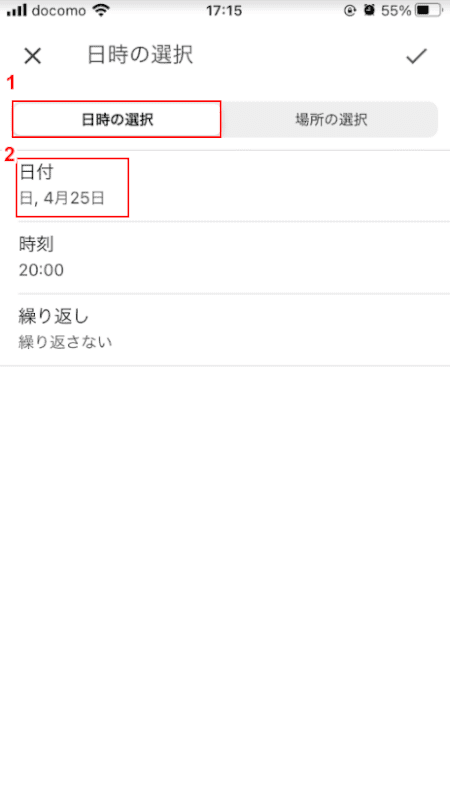
①「日時の選択」をタップし、②「日付」をタップします。
日時ではなく、「場所の選択」をタップした場合は、住所を入力すると、その場所に到着したときに通知を受けることができます。

ダイアログボックスが開かれ、カレンダーが表示されるので、①「リマインダーの通知を受けたい日付(例:4/26)」をタップし、②「OK」ボタンをタップします。
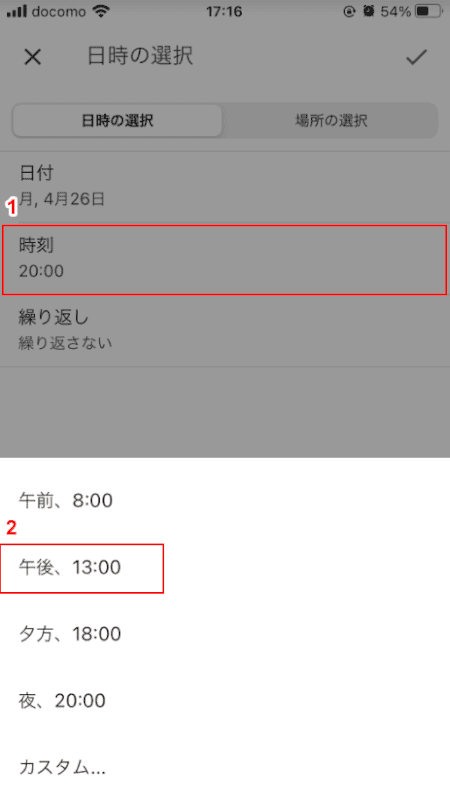
リマインダーの時刻を設定したい場合は、①「時刻」をタップし、②ダイアログボックスが開かれたら、「通知を受けたい時間」をタップします。
通知を受けたい時間が表示されていない場合は、「カスタム…」で時間を設定することができます。
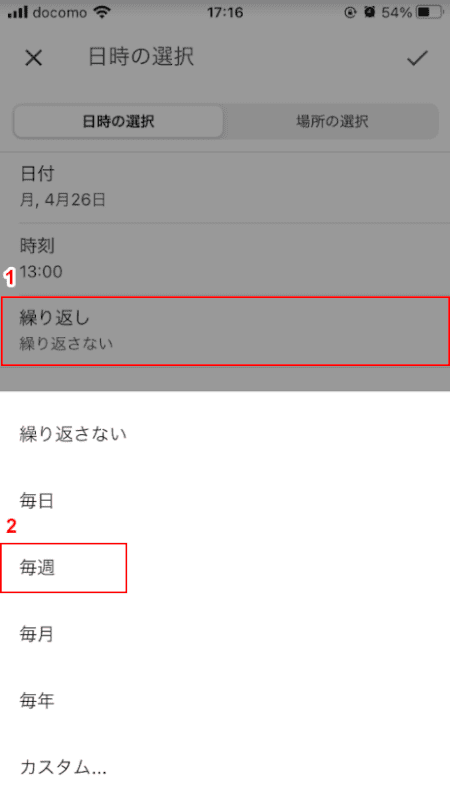
繰り返しを設定したい場合は、①「繰り返し」をタップし、②「繰り返したい設定(例:毎週)」をタップします。
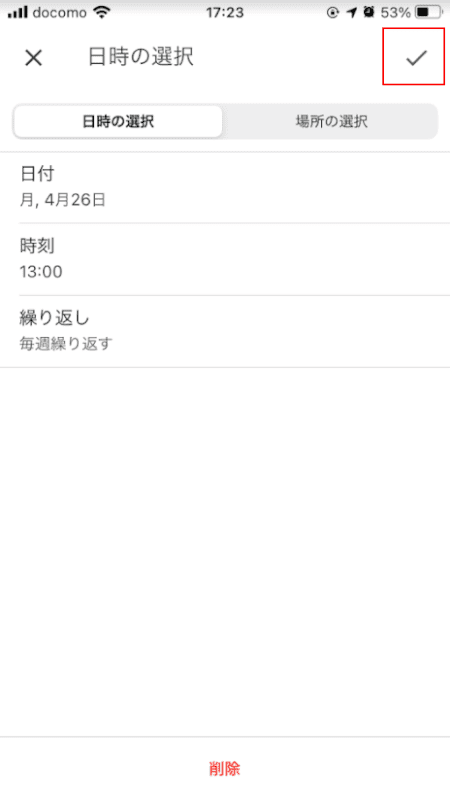
設定を確認したら、右上の「チェックマーク」ボタンをタップします。
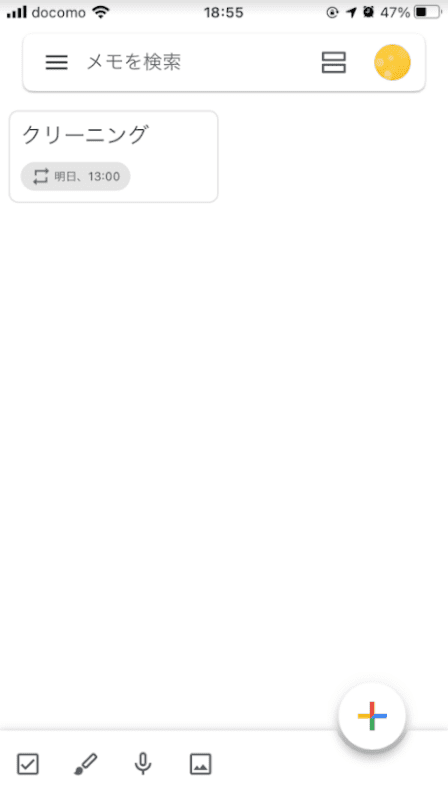
設定が完了し、クリーニングのタスクが表示されました。

買い物リストや、日々の予定、ちょっとした覚えておきたいことなど、上記の方法でタスク化します。
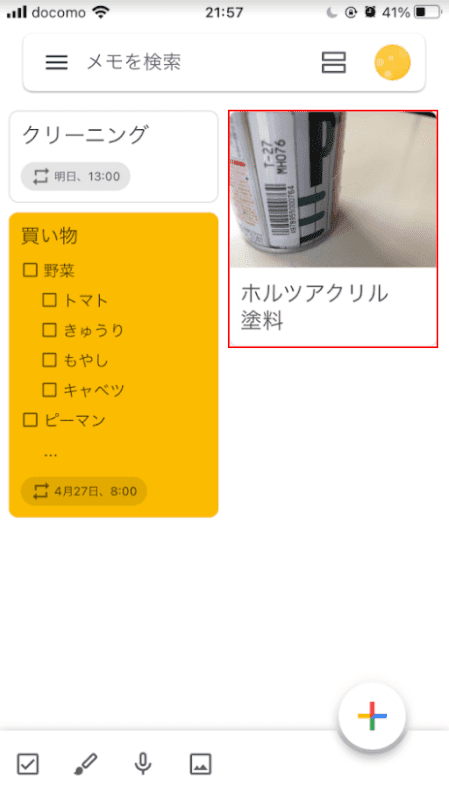
終わった予定など、メモから外したいタスクは、左にスワイプするとアーカイブすることができます。
ここでは、「ホルツアクリル塗料」を左にスワイプし、アーカイブします。
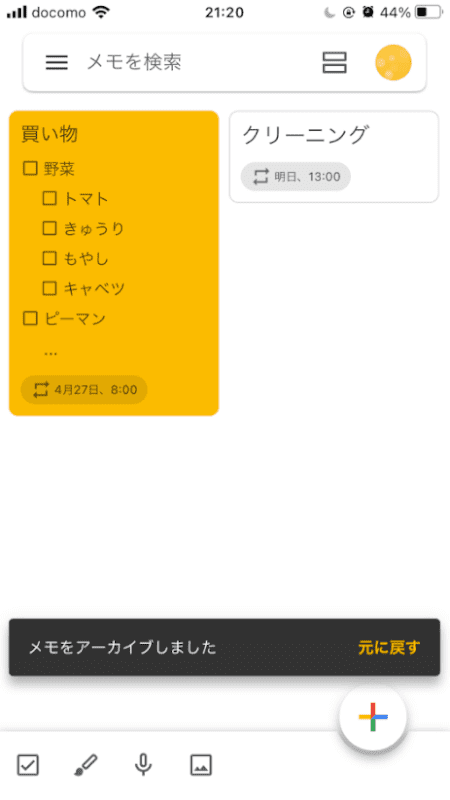
「ホルツアクリル塗料」のタスクがメモの画面から消え、アーカイブされました。
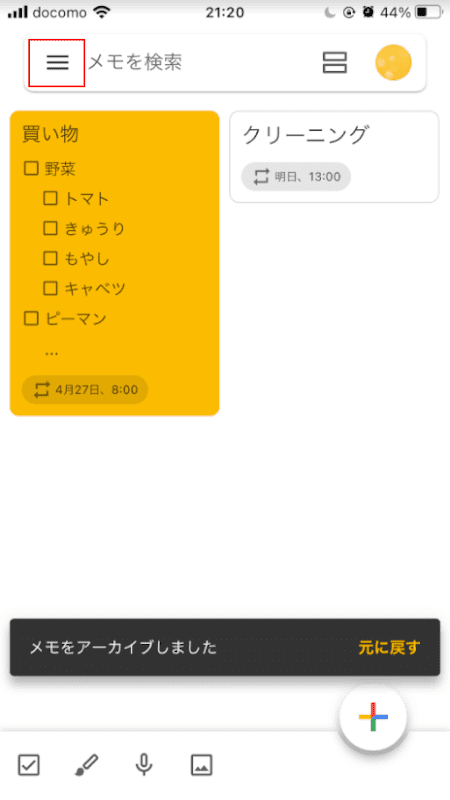
アーカイブしたタスクを確認するには、画面左上の「三本線のアイコン」をタップします。

「アーカイブ」を選択します。

「ホルツアクリル塗料」のタスクがアーカイブされたことが、確認できます。
このように、普段紙に書くようなメモをGoogle Keepへ入力し、タスクで管理することができます。
チームでタスク管理する
Google Keepは共有ができるので、チームでタスクを管理することが可能です。
こちらでは、タスクの共有の方法についてご説明いたします。
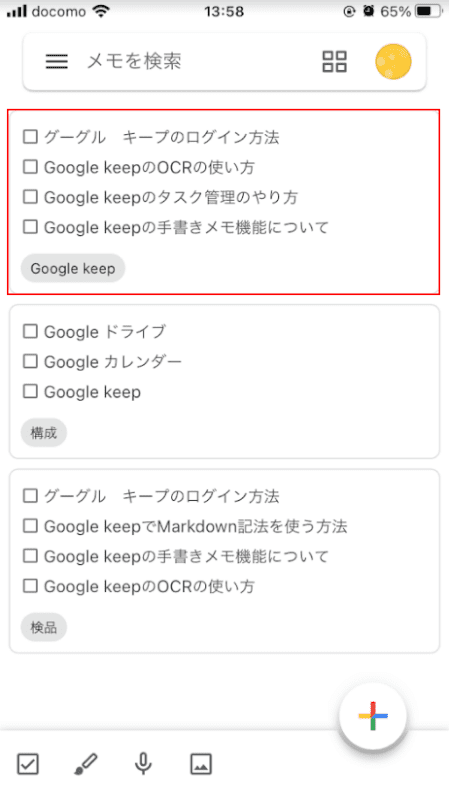
「共有したいタスク」を選択します。
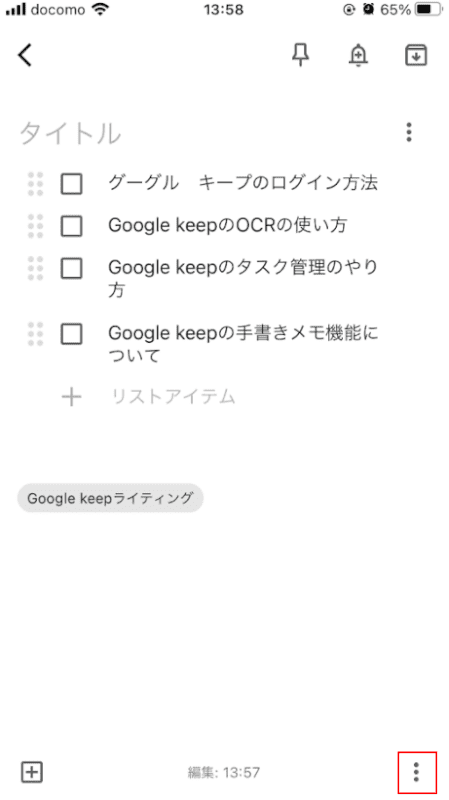
「縦に並んだ三点リーダー」をタップします。
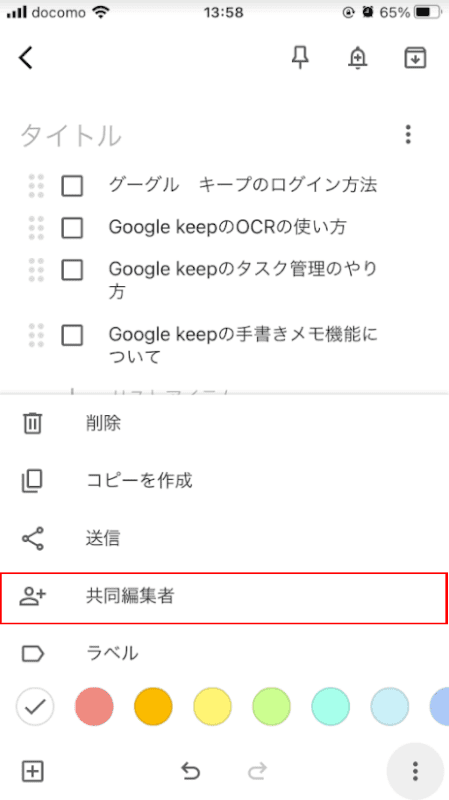
ダイアログボックスが開かれたら、「共同編集者」を選択します。
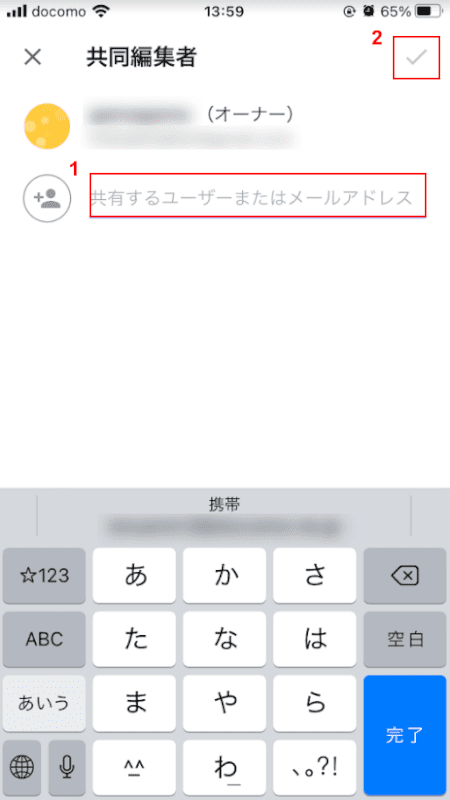
①「共有するユーザーまたはメールアドレス」を入力し、②「チェックマーク」ボタンをタップします。
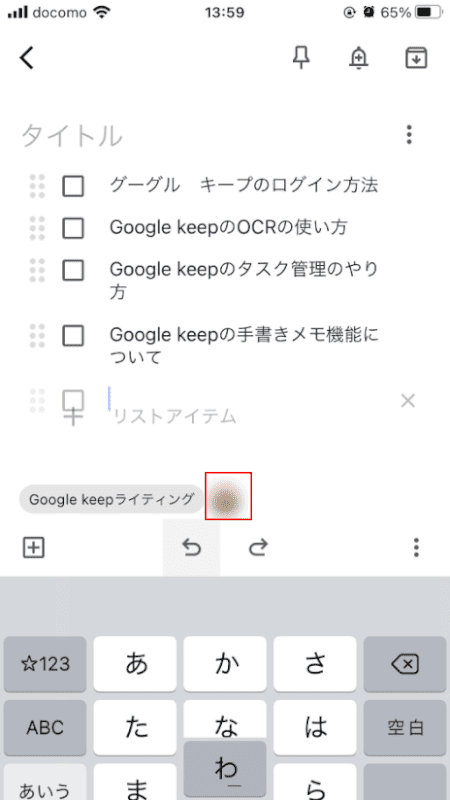
共有が完了し、ラベルの横にタスクを共有した相手のアイコンが表示されます。
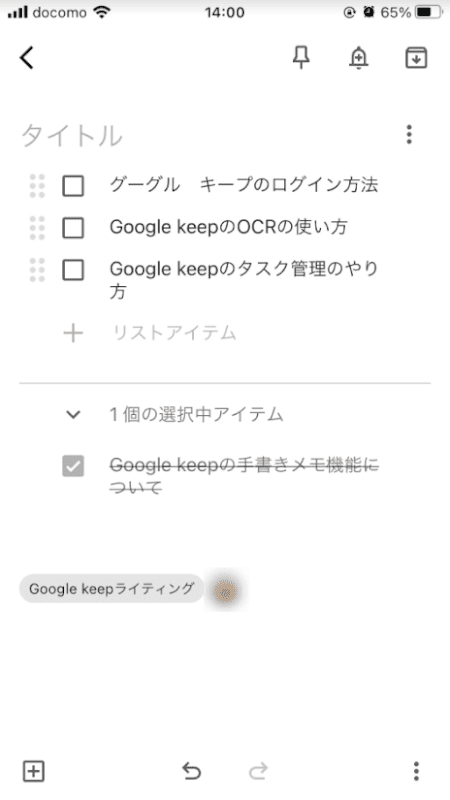
終了したタスクは、チェックボックスをタップすると、横線が引かれます。
どのタスクが終了していないかが一目でわかり、チームでタスクを管理することができます。
共有した相手も、タスクを編集することが可能です。
ファイル添付する
Google Keepにファイルを添付する機能はありません。
そこで代替案として、Googleドライブへ一度保存したファイルのリンクを取得して、Google Keepに添付する方法をご紹介いたします。
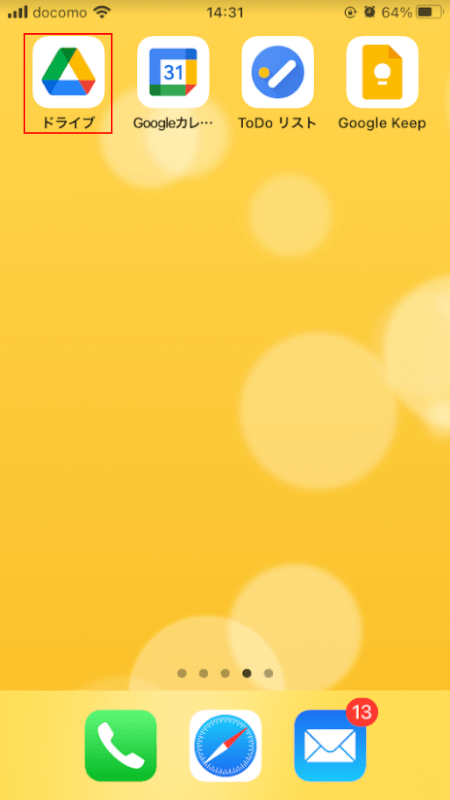
「Googleドライブ」アプリをタップします。

「テスト送信」のファイルを添付したいので、テスト送信の右上にある「三点リーダー」をタップします。
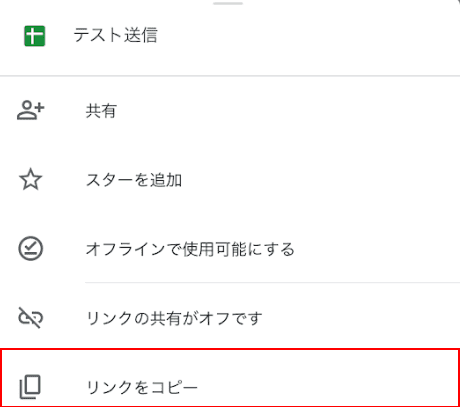
ダイアログボックスが開かれたら、「リンクをコピー」を選択します。

リンクがクリップボードにコピーされました。
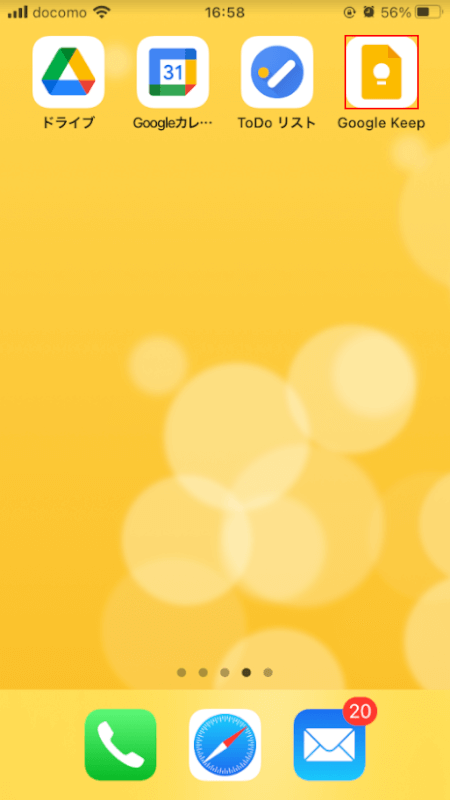
Googleドライブを閉じて、「Google Keep」アプリをタップします。
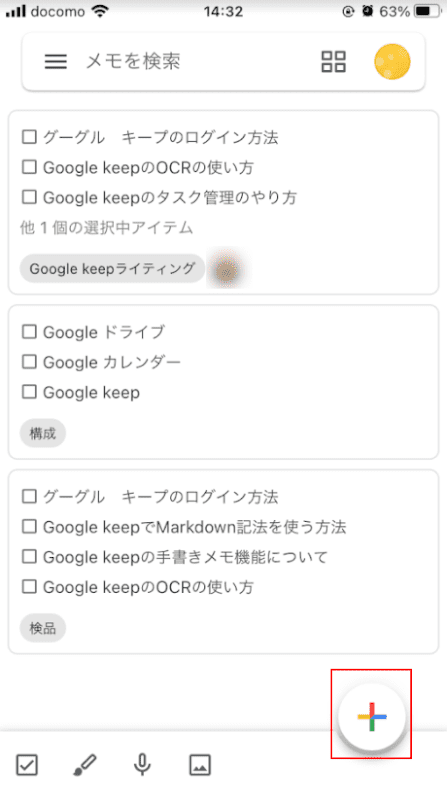
「+」ボタンをタップします。
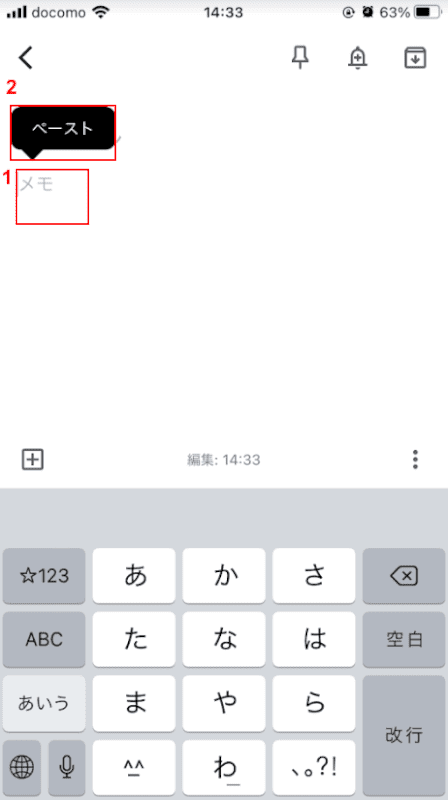
①「メモ」をタップし、②「ペースト」をタップします。
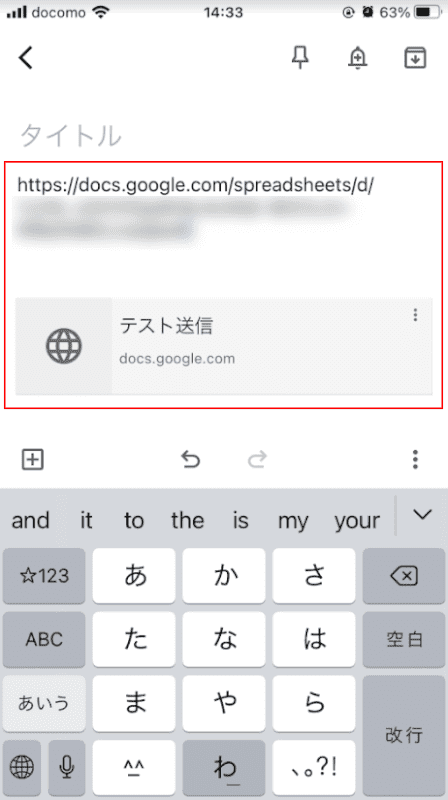
リンクがコピーされ、テスト送信が添付されました。
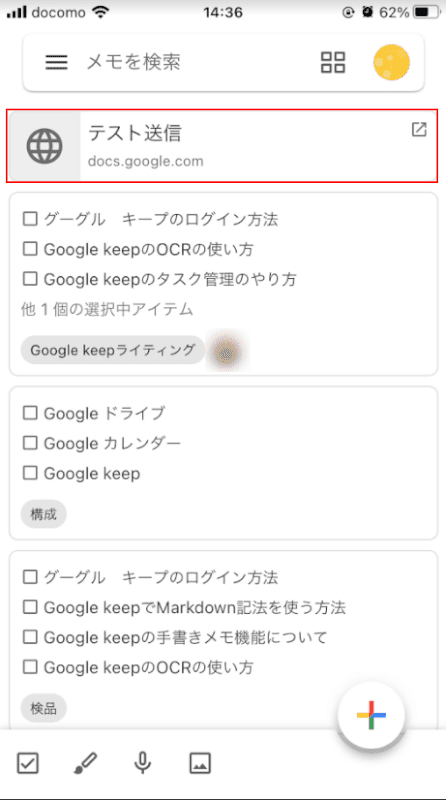
テスト送信の添付が完了しました。